
G-Sync, FreeSync och VRR: så fungerar det
Av FredrikUppdaterad 15 nov 20263 min läsningFaktagranskad 15 nov 2026
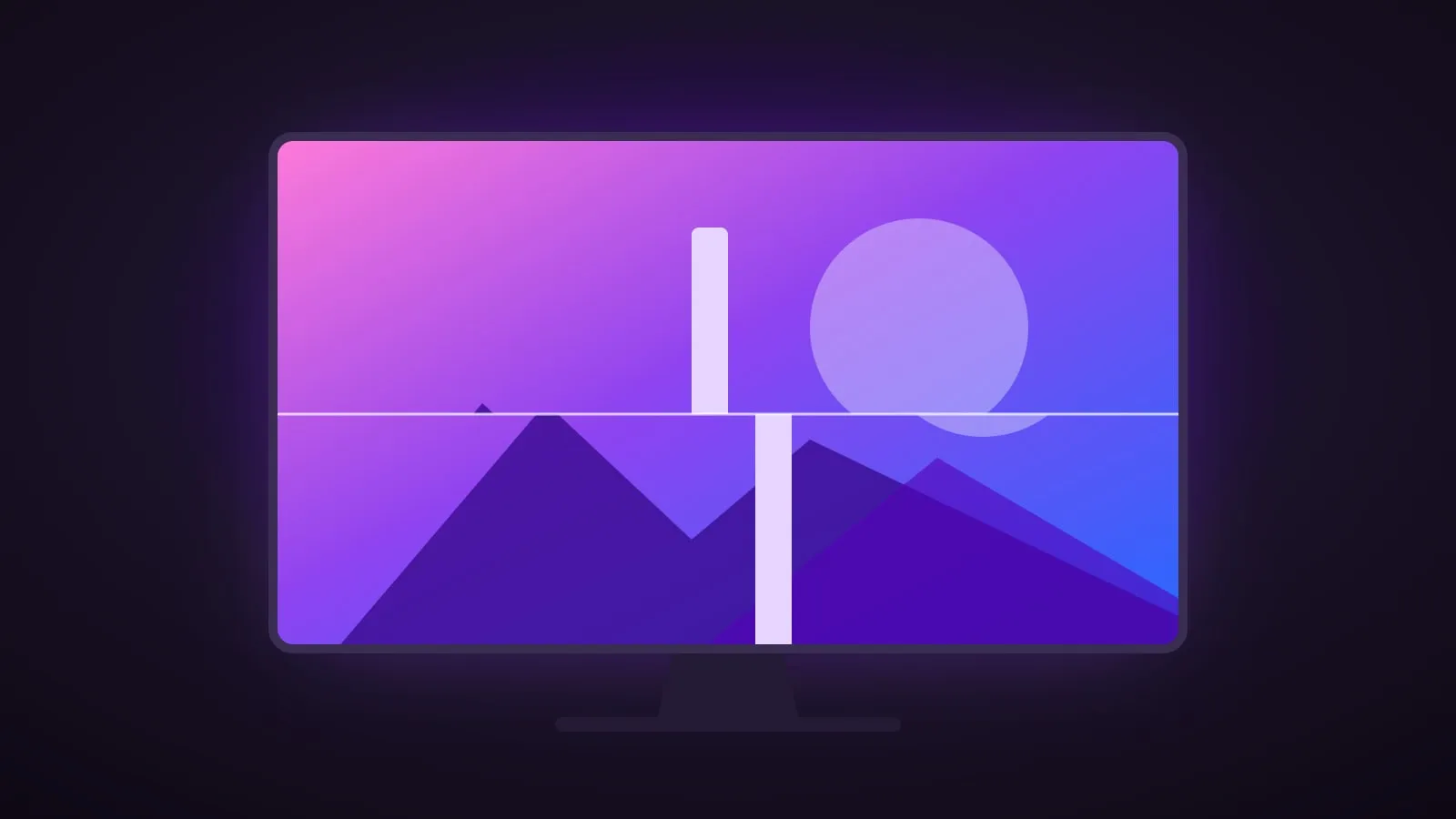
När grafikkortet och skärmen inte går i takt rivs bilden eller hackar. VRR, G-Sync och FreeSync löser det på samma sätt: skärmen väntar in grafikkortet.
Kort svar
- VRR låter skärmen följa grafikkortets takt, så att bilden varken rivs eller hackar.
- G-Sync är NVIDIAs namn och FreeSync AMDs. NVIDIA-kort fungerar också med FreeSync-skärmar, så grafikkortet styr sällan valet.
- PS5 och Xbox Series X använder VRR via HDMI 2.1, så tv:n eller skärmen behöver ha stöd för det.
- Slå på det. Det finns sällan skäl att låta bli.
Vad löser VRR?
En vanlig skärm uppdaterar bilden i fast takt, till exempel 144 gånger per sekund. Grafikkortet skapar däremot bilder i den takt det hinner, och den varierar hela tiden. Det ger två problem:
- Tearing: skärmen börjar visa en ny bild mitt i en uppdatering, så att övre och nedre delen av bilden inte hänger ihop.
- Hack (stutter): slås V-Sync på för att undvika tearing, får grafikkortet vänta på skärmen. Bilder visas då ojämnt och fördröjningen ökar.
- Utan VRR: skärmen byter bild mitt i en uppdatering och bilden rivs.
- Med VRR: skärmen väntar tills bilden är klar och visar den hel.
Med VRR (variabel uppdateringsfrekvens) uppdaterar skärmen först när grafikkortet har en ny bild klar. Spelet känns mjukt även när bildfrekvensen pendlar, till exempel mellan 80 och 120 fps.
G-Sync eller FreeSync?
Båda är VRR. Skillnaden är vem som står bakom och hur skärmarna är godkända.
FreeSync kommer från AMD och bygger på den öppna standarden Adaptive-Sync. Det finns i tre nivåer: FreeSync, FreeSync Premium och FreeSync Premium Pro. De högre nivåerna ställer högre krav på uppdateringsfrekvens, och Premium Pro har dessutom krav för HDR.
G-Sync kommer från NVIDIA. Det finns skärmar med en egen G-Sync-processor från NVIDIA, och skärmar märkta G-Sync Compatible. De senare är vanliga Adaptive-Sync-skärmar som NVIDIA har testat och godkänt.
Har du ett NVIDIA-kort kan du alltså använda en FreeSync-skärm. Skärmar med egen G-Sync-processor kostar mer och behövs inte för att få VRR.
Vad händer när bildfrekvensen sjunker?
VRR fungerar inom ett frekvensområde, till exempel 48 till 144 Hz. Sjunker bildfrekvensen under det lägsta, visar skärmen varje bild flera gånger så att den håller sig inom området. Funktionen kallas LFC (Low Framerate Compensation). En skärm på 60 till 144 Hz kan då visa 40 fps genom att visa varje bild två gånger, i 80 Hz.
VRR på PS5 och Xbox
Både PS5 och Xbox Series X stöder VRR via HDMI 2.1. Tv:n eller skärmen måste ha HDMI 2.1 med VRR, och konsolen måste vara ansluten till en sådan port. På många tv-apparater är det bara en del av HDMI-portarna som klarar det.
På PS5 används VRR i spel som har stöd för det. Funktionen kan stängas av i konsolens inställningar för skärm och video.
Så slår du på det på datorn
- Slå på VRR i skärmens meny. Funktionen heter oftast Adaptive-Sync, FreeSync eller VRR och är ibland avstängd från början.
- Slå på G-Sync eller FreeSync i grafikkortets program.
- Anslut med DisplayPort om skärmen har det. VRR via HDMI kräver att både skärmen och grafikkortet har stöd för det.
En snabb skärm har mest nytta av VRR när datorn inte orkar fylla alla bilder. Läs mer om hur många Hz du behöver.